☁️ Личное облако Nextcloud
Ваше защищённое хранилище файлов и документов
Храните фото, документы, музыку и видео в личном облаке. Синхронизируйте файлы между всеми устройствами, работайте с документами прямо в браузере и делитесь ссылками с близкими — всё под вашим контролем.
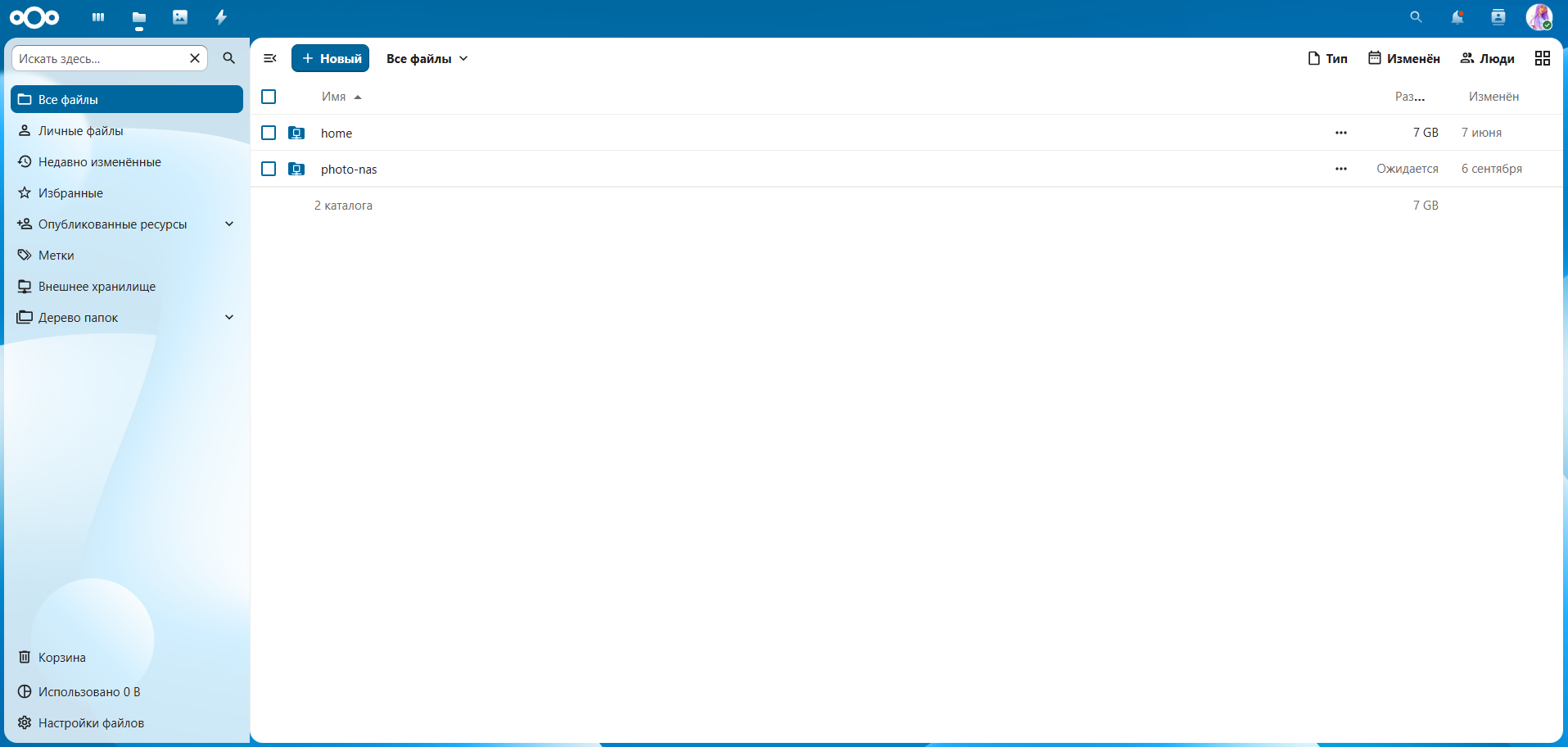
Что доступно в облаке
Nextcloud предоставляет полный набор инструментов для работы с файлами и совместной работы, не завися от сторонних сервисов:
Что можно делать в Nextcloud
Помимо обычного хранения файлов, облако умеет много полезного. Вот основные возможности, которые вам пригодятся:
Фото с телефона автоматически попадают в облако
Тексты, таблицы и презентации через OnlyOffice
Делитесь файлами и папками с родными и друзьями
Возврат к предыдущей версии документа в один клик
Удалённые файлы хранятся и восстанавливаются
Настройка клиента на телефоне
Первоначальная настройка мобильного приложения занимает пару минут. Порядок действий:
- Установите официальное приложение Nextcloud из App Store (iOS) или Google Play (Android).
- При первом запуске выберите «Войти» и введите адрес сервера
https://nextcloud.fenix.synology.me. - Введите логин и пароль от вашей учётной записи fenixSyno и нажмите «Войти».
- При первом входе система попросит разрешение на доступ к фото и файлам — согласитесь, если хотите использовать автозагрузку.
- В настройках приложения включите «Автозагрузка» для папки с фотографиями камеры — снимки будут сами отправляться в облако.
- Для важных папок включите «Доступ офлайн» — файлы сохранятся на телефоне и будут открываться без интернета.
Совет: настройте автозагрузку фотографий
Один раз включите автозагрузку в приложении — и все новые снимки с телефона будут автоматически сохраняться в облаке. Если телефон потеряется или сломается, фотографии останутся целыми.
Настройка клиента на компьютере
Для Windows, macOS и Linux есть официальный десктопный клиент, который работает как отдельная папка на вашем компьютере:
- Скачайте установщик с официального сайта Nextcloud и запустите его.
- Введите адрес сервера
https://nextcloud.fenix.synology.meи свои логин с паролем. - Выберите папку на компьютере, которая будет синхронизироваться с облаком (по умолчанию —
Nextcloudв домашней папке). - Отметьте файлы и папки, которые хотите синхронизировать — остальные останутся только в облаке.
- Готово! Теперь файлы в этой папке автоматически синхронизируются с сервером в обе стороны.
Как это работает
Десктопный клиент создаёт на компьютере папку, связанную с облаком. Всё, что вы кладёте в неё, отправляется на сервер, а всё, что появляется в облаке, скачивается на компьютер. Изменения применяются автоматически, без ручного копирования.
Полезные советы
Пароль — это важно
Не передавайте свой пароль третьим лицам. Если вы подозреваете, что он мог попасть к кому-то ещё, — обратитесь к администратору для его смены.
Синхронизация и мобильный интернет
По умолчанию автозагрузка фотографий работает только через Wi-Fi. Если хотите загружать фото и через мобильную сеть — включите это в настройках приложения, но следите за трафиком.
Публичные ссылки для обмена
Чтобы поделиться файлом или папкой, нажмите на «поделиться» рядом с ним и выберите «Публичная ссылка». Скопируйте ссылку и отправьте её кому нужно — получателю не потребуется учётная запись.